![logo couleur-2.png]](https://support.appcraft.events/hs-fs/hubfs/logo%20couleur-2.png?height=40&name=logo%20couleur-2.png)
Pour accéder à la configuration, il vous suffit de cliquer sur le module "Config".
Menu
Vous arriverez alors sur la configuration de votre menu, que cela soit pour une plateforme ou une PWA / application
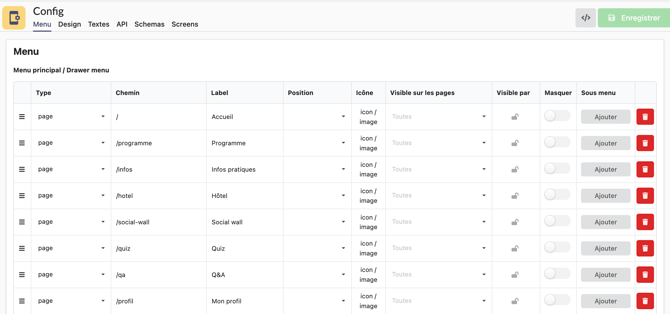
Pour configurer votre menu, voici les différentes étapes :
- Type : sélectionnez ici le type de page à ajouter. Généralement, il s'agit du type "page"
- Chemin : dans la colonne "chemin", vous devez entrer le chemin de votre page, que vous avez défini à la création de la page
- Label : le label sera le nom de l'onglet côté plateforme / application, il sera donc visible par les participants
- Position : center / left / right. Cela vous permet de choisir l'alignement de vos onglets
- Icône : sélectionnez l'icone et glissez déposez vos onglets dans l'odre souhaité
- Visible sur les pages : par défaut, le contenu est affiché sur toutes les pages. Vous pouvez toutefois le configurer pour qu’il n’apparaisse que sur certaines pages en saisissant votre page avec le menu déroulant.
- Visible by : vous permet de conditionner l'affichage de l'onglet en fonction de la population / catégorie... de participant (Pour en savoir plus sur le fonctionnement du conditionnement, nous vous invitons à consulter cette page)
- Masquer : permet de masquer un onglet
- Sous menu : pour ajouter un sous-menu à une page, il faut indiquer le label, c’est-à-dire le nom de la page ainsi que le chemin de la page (celle-ci doit déjà être créée dans l’onglet "Pages")
Vous pouvez ajouter des onglets en cliquant sur "ajouter" et en entrant les informations nécessaires.
Ne pas oublier de cliquer sur enregistrer !
Vos pages doivent être créées dans l'onglet "pages" du backoffice avant de pouvoir les ajouter au menu
Menu secondaire
Le menu secondaire permet d'ajouter des boutons au dessus du menu, dans la partie header du site (profil, inscription, réseaux sociaux...)
-png.png?width=670&height=251&name=image(172)-png.png)
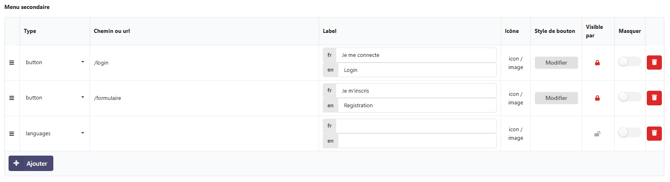
Pour chaque bouton du menu secondaire, vous avez la possibilité d'attribuer un label et une icône. De plus, vous pouvez conditionner l'affichage de ces boutons afin qu'ils soient visibles uniquement par certaines catégories de participants.
Si vous souhaitez modifier la couleur du bouton, il vous suffit de cliquer sur le bouton "modifier". Une pop-up apparaîtra alors pour vous guider dans ces ajustements.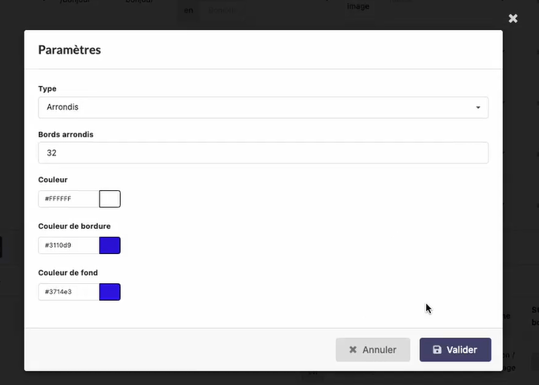
Onglet du bas
Cette option vous permet d'ajouter des onglets en bas de page. Cet onglet sera visible partout sur le site ou l'application comme un footer, ce qui permet un accès rapide aux pages de votre plateforme.
Pour ajouter un onglet du bas :
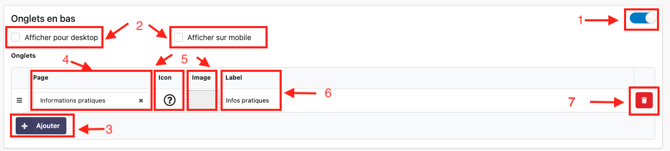
- Activer : activer le bouton pour accéder aux paramétrages (1)
- Affichage : choisir le mode d'affichage : sur desktop et/ou mobile (2)
- Ajouter un onglet : cliquer sur ajouter (3)
- Paramétrer votre onglet :
- Page : la page vers laquelle le participant sera redirigée. A noter qu'elle doit être créée en amont pour apparaitre à cet endroit. Cela peut également rediriger vers une page externe (4)
- Icon / image : ajouter un icone ou une image (5)
- Label : le nom affichée dans l'onglet et visible par le participant (6)
- Supprimer : cliquer sur la poubelle pour supprimer un onglet déjà créé (7)
Fuseau horaire
Ce champ vous permet de régler le fuseau horaire de votre événement. Si rien n'est renseigné, le fuseau horaire du programme se basera sur le fuseau de l'endroit depuis lequel vous avez ajouté les infos de programme.
Vous pouvez également forcer le fuseau horaire pour les participants, ce qui permet, par exemple, d'avoir les horaires en time zone Paris pour tout le monde, même les participants basés dans d'autres pays.
Si cela n'est pas forcé, les horaires s'adaptent en fonction de la time zone du participant

ICS
La partie ICS vous permet de régler ce qui s'affiche dans les entrées d'agenda du programme, depuis la page programme ou la page profil.

Par défaut, cela reprend :
- heure de début et fin
- Titre
- Lieu si renseigné
- Description courte
Si vous souhaitez ajouter plus d'information, rapprochez-vous du support ou de votre chef de projet.
Paramètres avancés
La partie paramètres avancés permet de définir le domaine, mais également de définir la ou les langues de votre plateforme
Default language
Langue par défaut de la plateforme / app. C'est sur cette langue qu'un participant arrive par défaut
-png.png?width=670&height=261&name=image(174)-png.png)
Cookie banner et Analytics

Activer la popup de cookies RGPD : permet d'activer et mettre en place automatiquement la bannière cookies (RGPD) sur votre plateforme / solution mobile. Celle-ci n'est pas modifiable
Activer Google Analytics : permet d'activer Google Analytics et d'entrer votre PIN. Cela active également par défaut la cookies banner
Google Analytics
LA création du Google analytics reste à votre charge. Vous pouvez intégrer votre PIN, mais AppCraft ne créé pas de Google Analytics
Langues de la plateforme
C'est ici que vous pouvez ajouter les différentes langues de votre plateforme
- Ajouter une nouvelle langue : une liste déroulante s'ouvre pour vous laisser choisir la langue que vous souhaitez ajouter. Par défaut, vous pouvez choisir français, anglais, allement, italien, espagnol
-png.png?width=670&height=210&name=image(175)-png.png)
Si la langue que vous souhaitez ajouter ne fait pas partie de la liste déroulante, n'hésitez pas à bous rapprocher de votre chef de projets
- Lang : se met par défaut à l'ajout de la langue
- Url : se met également par défaut à l'ajout de votre langue. Cela permet, sur la plateforme, d'avoir nomdedomaine.com/fr en fonction de la langue
- Text : vous permet de mettre le nom de la langue dans toutes les langues que vous aurez paramétrées. C'est ce label qui s'affichera dans la liste déroulante de choix des langues pour les participants
- Poubelle : vous permet de supprimer une langue en cas de besoin
-png.png?width=670&height=167&name=image(177)-png.png)
- Cacher la langue : lorsque vous n'avez qu'une langue, vous pouvez cocher cette case pour ne pas que le /fr apparaisse dans l'url de votre plateforme
-png.png?width=670&height=143&name=image(178)-png.png)
Pour la partie domaine, votre chef de projets s'occupe du paramétrage
Autres options
-png.png?width=670&height=125&name=image%20(35)-png.png)
Position du bouton de sélection de la langue sur mobile : permet de définir, dans le menu, la position de la liste déroulante du choix de langue : en haut ou en bas
Mode de déconnexion : permet de définir si la déconnexion de la plateforme est possible ou non
- Déconnexion possible : le bouton de déconnexion est visible sur la plateforme, dans le menu et sur la page profil
- Déconnexion impossible : le bouton de déconnexion est masqué sur la plateforme
- Déconnexion possible uniquement depuis le profil utilisateur : le bouton de déconnexion est visible uniquement sur la page profil
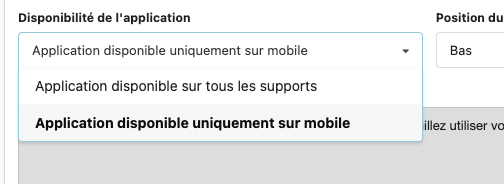
Disponibilité de l'application
Attention si vous êtes en formule express, vous ne pouvez pas choisir vous même la disponibilité. Elle a été défini lors de votre contrat. N'hésitez pas à nous contacter pour la faire évoluer, nous vous enverrons un devis.
Ce bouton permet de définir si votre plateforme / solution mobile :
- est disponible sur tous les supports (desktop / mobile / tablettes...)
- est disponible uniquement sur mobile. Si cette option est choisie, alors en desktop ou tablette, vos participants auront un message indiquant que cette application n'est disponible qu'en version mobile. Vous pouvez intégrer le texte voulu dans l'encart en dessous du bouton